配信中、こんな瞬間ありませんか?
- シーン切替が間に合わない😱
- 音量調整でもたつく🎤
- 編集ショートカットを忘れる⌨
- 配信トラブルで焦る💦
原因は単純です。
PC操作がキーボード前提だから。
そこで人気なのが
👉 Elgato Stream Deck +
これはショートカットボタンではなく
PC操作を“直感操作”へ変える制作コントローラーです。
目次
Stream Deck + の特徴
ボタン → 操作デバイスへ進化
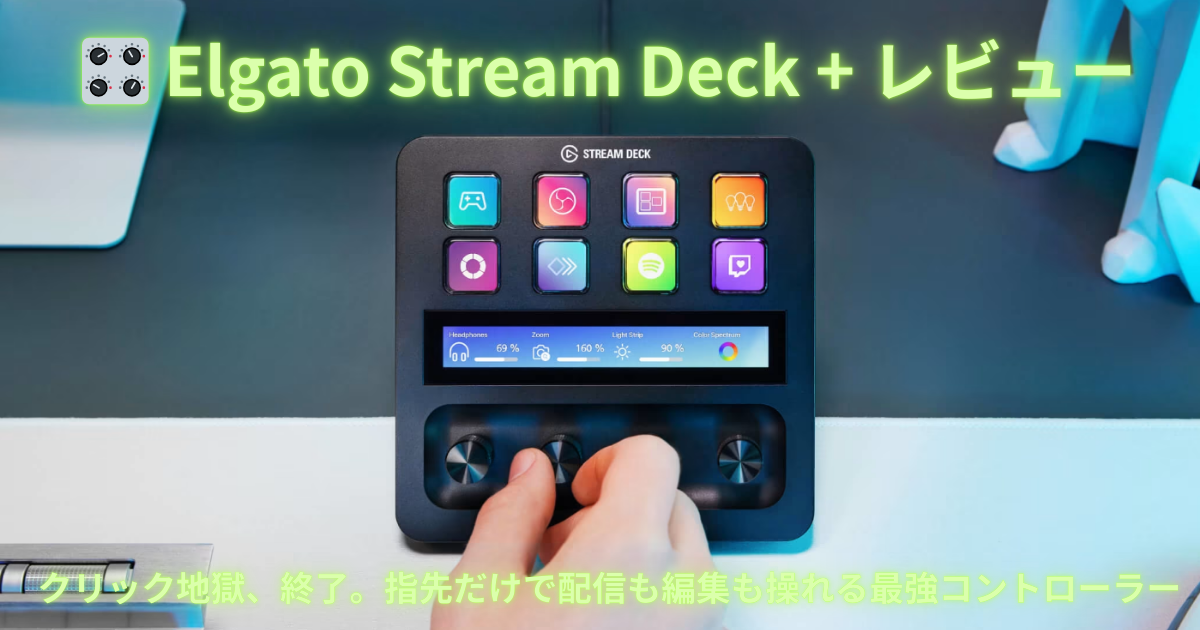
従来モデルと違い、3種類の操作を搭載。
- LCDキー(タップ操作)
- ダイヤル(回転・押し込み)
- タッチストリップ(スワイプ)
つまり
🎚 小型スタジオコントローラーです。
🎛 ダイヤル操作が革命的
4つのエンコーダーを搭載。
できること
- マイク音量
- Discordバランス
- ゲーム音量
- BGMフェード
- フィルター強弱
マウスでスライダーを探す必要が消えます。
🖐 タッチストリップ
連続操作が可能。
- 動画スクラブ
- カメラズーム
- 明るさ調整
- フェード操作
ボタン操作では不可能な領域。
リンク
Wave Linkで“配信ミキサー”になる
無料ソフトと連携で本領発揮。
| 音声 | 個別調整 |
|---|---|
| マイク | ○ |
| ゲーム | ○ |
| Discord | ○ |
| BGM | ○ |
| ブラウザ | ○ |
| 通知音 | ○ |
👉 視聴者用と自分用の音量を分離可能
配信事故が激減します。
初期設定は難しい?(導入手順)
結論:初心者でも可能(10〜15分)
手順
- 専用ソフトインストール
- OBSプラグイン自動導入
- Wave Link起動
- 音源を割り当て
- ダイヤルに設定
ほぼドラッグ&ドロップ。
専門知識は不要です。
対応ソフト
- OBS Studio
- Streamlabs
- YouTube / Twitch
- Premiere Pro
- After Effects
- Photoshop
- DaVinci Resolve
- Discord
- Zoom / Teams
プラグイン追加で拡張可能。
比較:どれを買うべき?
Stream Deck + / MK.2 / Loupedeck
| 機種 | 特徴 | 向いている人 |
|---|---|---|
| Stream Deck + | ダイヤル&音量操作 | 配信・編集両方 |
| Stream Deck MK.2 | ボタン特化 | 配信特化 |
| Loupedeck Live | 編集特化 | 動画編集中心 |
👉 迷ったらStream Deck + が最も万能
リンク
メリット
- 配信トラブル減少
- 編集スピード向上
- マルチタスクが楽
- 作業疲労軽減
デメリット
- 最初の設定に10分程度必要
- ライトユーザーにはオーバースペック
向いている人 / 向いていない人
向いている
- 配信者 / VTuber
- 動画編集者
- DTM
- 在宅ワーク
向いていない
- PC作業が少ない
- ブラウジング中心
スペック
| 項目 | 内容 |
|---|---|
| 製品名 | Elgato Stream Deck + |
| LCDキー | 8個 |
| ダイヤル | 4個 |
| タッチ | ストリップ搭載 |
| 接続 | USB-C |
| 対応OS | Windows / macOS |
| オーディオ | Wave Link対応 |
| サイズ | 約140 × 138 × 110 mm |
| 重量 | 約465g |
リンク
FAQ
Q. OBS以外でも使える?
A. 使えます。編集ソフト・音楽ソフト・会議アプリ対応。
Q. 初心者でも扱える?
A. 直感操作なのでむしろ簡単です。
Q. 遅延はある?
A. 体感できる遅延はほぼありません。
Q. 通常版と違いは?
A. ダイヤルと音量管理機能が追加されています。
Q. Macでも使える?
A. 問題なく対応しています。
総評
Stream Deck + は周辺機器ではありません。
操作方法そのものを変えるデバイスです。
キーボード中心のPC操作 → コントローラー操作へ。
結論
配信者だけの機材ではなく
「PC作業が多い人ほど恩恵が大きいデバイス」
👉 作業効率を確実に上げたい人に最適な1台。
リンク